


















 系统信息
系统信息
 下载地址
下载地址











公司名称: 长沙小番茄科技有限公司
 正文简介
正文简介
Windows11教育版作为微软面向学校、师生及教育机构推出的专属版本,它归属于商业版分支,功能几乎与企业版持平,核心优化了教学场景适配、设备集中管理和安全管控能力,无需个人付费,凭教育机构授权即可正版使用,是校园办公和学习的首选系统。
一、系统介绍
Windows11教育版专为教育场景量身打造,支持教师授课、学生学习、校园IT管理等全流程需求。核心亮点包括:内置Microsoft 365教育套件(Word、Excel等可离线使用)、支持课堂编排与内容过滤应用、简化版UI减少学习干扰,同时具备Intune for Education云管理、Windows Autopilot零接触部署等功能,方便校园IT管理员批量管控设备。此外,还支持管理员卸载Copilot、开启应用权限管控,兼顾安全性与教学专注度。
二、核心参数
架构:x64(64-bit)/ARM64(专属版本)
镜像格式:ISO
典型镜像大小:约6.5GB(中文纯净版)
最低处理器要求:1GHz双核64位处理器,支持SSE4.2
最低内存:4GB
最低存储空间:64GB可用空间
显卡要求:支持DirectX 12/WDDM 2.0驱动
安全要求:TPM 2.0、UEFI安全启动
显示器要求:9英寸及以上,分辨率≥720p(8位色深)
授权方式:教育机构批量授权/校园正版计划
核心管理工具:Intune for Education、Windows Autopilot
默认预装:Microsoft 365教育版基础组件
三、与家庭版/专业版核心对比差异
相较于消费者常用的家庭版和专业版,教育版核心差异集中在3点,适配教育场景需求:
1. 功能侧重:教育版新增校园设备云管理、课堂应用管控功能;家庭版无管理功能,专业版仅支持基础企业管理;
2. 授权与预装:教育版需教育机构授权,预装365教育套件;家庭版/专业版为个人授权,预装普通办公组件;
3. 安全管控:教育版支持管理员级应用安装限制、内容过滤;专业版仅基础BitLocker加密,家庭版安全管控最弱。
四、安装与使用注意事项
1. 授权验证:务必通过学校正版软件平台或微软教育授权渠道获取镜像,避免盗版,激活需使用校园批量授权密钥;
2. 兼容性检测:用“电脑健康检查”工具验证硬件,老旧教学设备需开启BIOS中的TPM 2.0和安全启动;
3. 安装准备:用8GB以上U盘制作启动介质,安装前备份教学资料,建议关闭第三方杀毒软件防拦截;
4. 管理配置:IT管理员可通过Intune配置应用推送、设备策略,个人用户无需修改默认管理设置;
5. 常见问题:遇授权激活失败,联系校园IT部门重置密钥;部分教学软件不兼容,可开启兼容性模式运行。
安装教程
首先,请将您在”驱动狗(www.qudonggou.com)”网站上下载ISO镜像文件解压到电脑非系统盘,您电脑的D盘、E盘或者其他盘都可以(不能解压到C盘,因为C盘在重装系统时候会被格式化的)。在解压完毕之后,建议您关闭360和腾讯旗下等相关安全软件,避免误报导致安装失败。
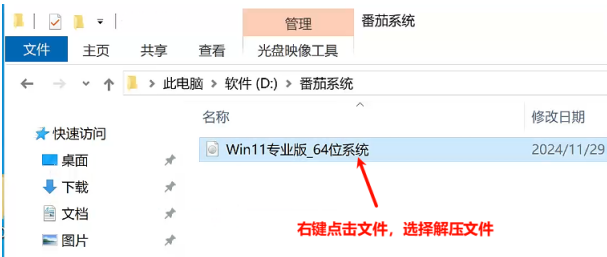
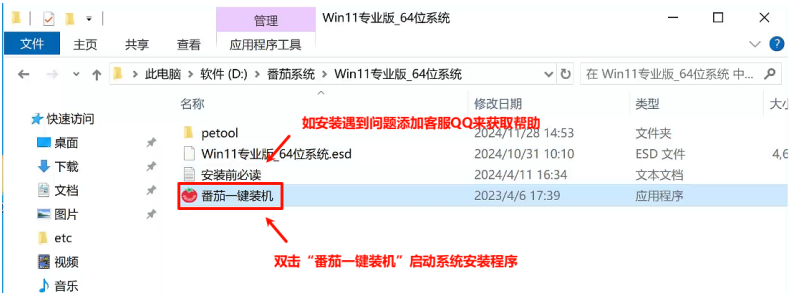
第一步、双击打开解压后的文件进入目录
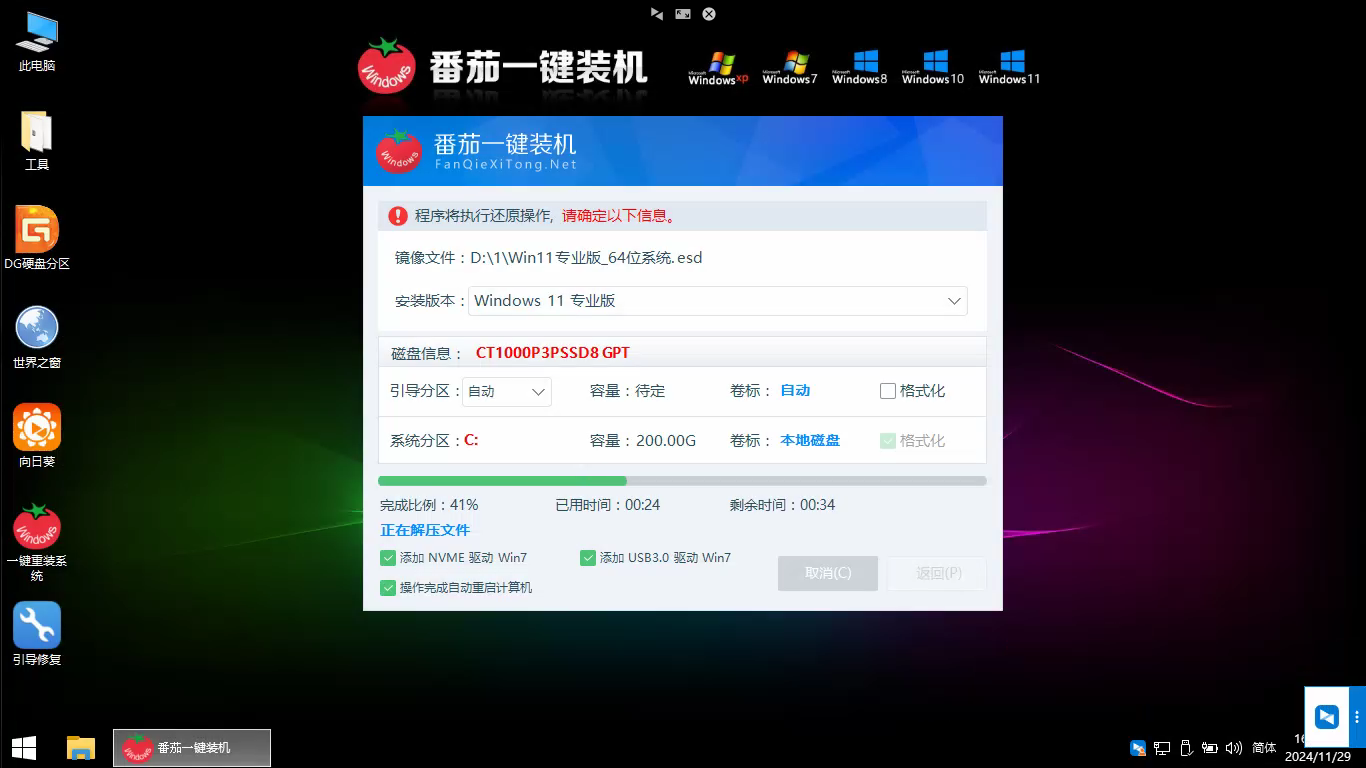
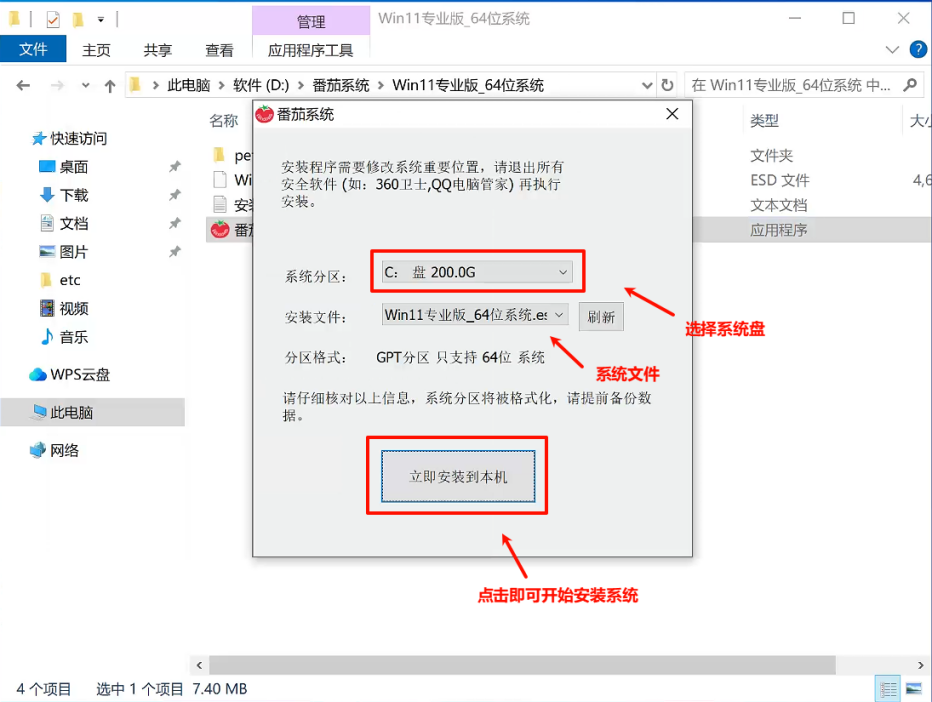
第二步、确认对应的系统盘,选择需要安装的系统,然后点击“立即安装到本机”,准备进入全程自动安装,无需人工干预。
第三步、系统将自动重启进入PE界面,等待安装完成,自动重启系统进入欢迎界面后,安装成功。安装过程大概5~10分钟。